Tips kerja · 16 menit baca
Bayangkan setiap pagi, sebelum kamu membuka laptop, sebuah ringkasan sudah menunggu: penjualan kemarin, stok yang menipis, dan tiga hal yang perlu dikerjakan hari ini. Kamu tidak menyusunnya. Asisten AI-mu yang menyusunnya sesuai jadwal yang kamu atur sekali. Inilah yang sering disebut tugas terjadwal, atau agent terjadwal.
Fitur seperti ini kini ada di beberapa layanan AI, dengan nama dan aturan yang berbeda. Prinsipnya sama: kamu menulis tugasnya sekali, memilih kapan tugas itu berjalan, dan AI menjalankannya sendiri tanpa kamu mengetik ulang. Bedanya dengan chat biasa, kamu tidak perlu hadir saat tugas itu jalan.
Tapi ada hal penting yang sering terlewat. AI tidak otomatis tahu data tokomu, dan menjalankan tugas tanpa pengawasan membawa risiko tersendiri. Artikel ini menjelaskan cara membuatnya dalam lima langkah, lengkap dengan prompt siap salin, perbedaan tugas yang jalan di komputermu dan di cloud, serta batasan keamanan yang sebaiknya kamu pasang. Semua nama toko, angka, dan isi ringkasan di sini fiktif dan hanya untuk contoh. Fitur dan paket tiap layanan bisa berubah, jadi cek yang berlaku di akunmu.
Dasar
Tugas terjadwal adalah instruksi yang kamu simpan sekali lalu dijalankan AI secara otomatis pada waktu tertentu: tiap jam, tiap hari, tiap hari kerja, atau tiap minggu. Saat waktunya tiba, AI memulai sesi baru, mengerjakan instruksimu, dan menyimpan atau mengirim hasilnya.
Alur tugas terjadwal
1Tahap 1
Tulis tugas
sekali, di awal
2Tahap 2
Pilih jadwal
misalnya tiap hari 07.00
3Tahap 3
AI jalan sendiri
membaca sumber, merangkum
4Tahap 4
Ringkasan siap
di aplikasi atau notifikasi
Kamu hanya terlibat di dua langkah pertama dan saat membaca hasilnya.
Yang bisa dan tidak bisa dilakukan
| Bisa | Tidak otomatis |
|---|---|
| Menyusun ringkasan dari file atau sumber yang kamu berikan aksesnya | Tahu data tokomu tanpa kamu memberi sumbernya |
| Berjalan sesuai jadwal tanpa kamu mengetik ulang | Berjalan kalau alatnya tidak aktif (misalnya komputer mati pada jenis tugas lokal) |
| Mengikuti format yang kamu tetapkan | Menjamin angkanya benar tanpa kamu cek |
| Memakai alat atau penghubung yang diizinkan, bila layanannya mendukung | Bertindak aman tanpa batasan izin yang kamu atur |
Kemampuan tiap layanan berbeda dan berubah dari waktu ke waktu.
Satu hal penting
Agent terjadwal paling aman dan paling berguna untuk tugas yang membaca dan merangkum. Beri izin menulis, mengirim, atau menghapus hanya bila kamu benar-benar paham risikonya, dan mulai dari yang paling kecil.
Persiapan
Sebelum menulis instruksi, jawab empat pertanyaan ini. Jawabannya menentukan jenis tugas dan prompt yang kamu pakai.
Empat keputusan awal
| Pertanyaan | Contoh jawaban untuk Kopi Senja |
|---|---|
| Hasil apa yang ingin kamu terima? | Ringkasan pagi: penjualan kemarin, stok menipis, tiga tugas, satu saran |
| Dari mana datanya? | Satu file spreadsheet yang kamu perbarui tiap hari, atau sumber lain yang bisa diakses layanannya |
| Kapan dan seberapa sering? | Tiap hari pukul 07.00, beberapa menit sebelum kamu mulai bekerja |
| Ke mana hasilnya? | Dibuka di aplikasinya, atau dikirim ke dirimu sendiri bila layanannya mendukung |
Mulai dari yang kecil
Pilih tugas yang hasilnya bisa kamu cek dengan cepat, dan yang kalau keliru tidak merugikan. Ringkasan baca-saja adalah titik awal yang baik.
Langkah 1
Instruksi untuk tugas terjadwal harus bisa dijalankan tanpa kamu hadir. Artinya, ia harus lengkap: apa yang dikerjakan, dari mana datanya, bentuk hasilnya, dan apa yang tidak boleh dilakukan. Berikut contoh untuk Ringkasan Pagi yang dipakai di video.
Prompt: Ringkasan Pagi (ganti bagian dalam kurung siku)
Setiap pagi pukul 07.00, susun Ringkasan Pagi untuk tokoku, Kopi Senja, dari data yang kuberikan di file [nama file].
Isi ringkasan, urut seperti ini:
1. Penjualan kemarin: total, perubahan dibanding hari sebelumnya, jumlah pesanan, dan produk terlaris.
2. Stok menipis: produk yang sisanya di bawah [batas stok], dan satu saran.
3. Tiga tugas yang paling penting hari ini.
4. Satu saran tindakan yang paling berdampak.
Aturan: tulis singkat dan mudah dipindai (maksimal 200 kata), jangan mengarang angka yang tidak ada di file, dan kalau datanya kosong atau tidak terbaca, tulis itu apa adanya.
Jangan mengirim, mengubah, atau menghapus apa pun. Cukup baca file dan tulis ringkasannya.
Simulasi: tugas dijalankan jam 07.00
Contoh keluaran fiktif untuk ilustrasi. Hasil nyata bergantung pada data dan layananmu, dan harus kamu cek.
Perhatikan empat hal yang membuatnya aman dipakai berulang. Urutan isi ditetapkan, sehingga hasil tiap hari berbentuk sama. Ada batas panjang, agar ringkasan tetap mudah dipindai. Ada larangan mengarang angka, karena AI yang tidak menemukan data kadang mengisi dengan perkiraan yang terdengar meyakinkan. Dan ada batasan aksi: hanya membaca dan menulis ringkasan.
Tulis seolah kamu tidak ada
Tugas ini jalan saat kamu tidur. AI tidak bisa bertanya balik. Kalau ada keputusan yang mungkin muncul, misalnya data kosong atau file tidak ditemukan, tulis apa yang harus dilakukan dalam kasus itu.
Langkah 2
Kebanyakan layanan menawarkan pilihan dasar seperti tiap jam, tiap hari, tiap hari kerja, dan tiap minggu. Pada Claude Code Desktop, misalnya, ada pilihan Hourly, Daily, Weekdays, Weekly, Manual, dan Custom yang memakai ekspresi cron dalam waktu lokalmu. Contoh dari dokumentasinya: 0 9 * * * berarti setiap hari pukul 09.00.
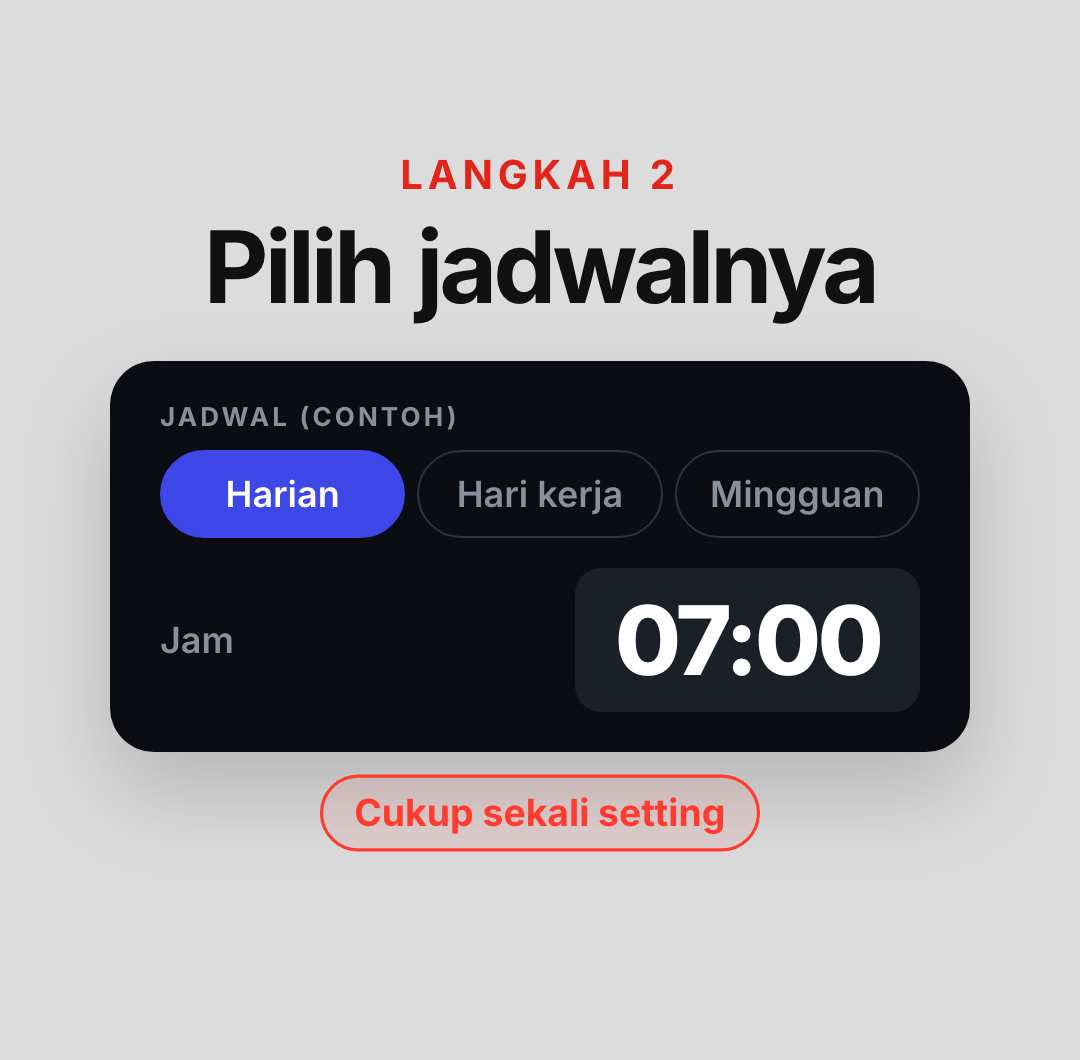
- Pilih jam sedikit lebih awal dari saat kamu membutuhkan hasilnya. Dokumentasi Claude Code Desktop menyebut tiap tugas mendapat jeda beberapa menit setelah jam terjadwal, dan laporan tentang Gemini menyebut tindakan terjadwal berjalan dalam kisaran satu jam dari waktunya.
- Pilih tiap hari kerja bila ringkasannya hanya relevan di hari kerja, supaya tidak ada hasil menumpuk di akhir pekan.
- Periksa zona waktu. Pastikan jam 07.00 yang kamu atur adalah jam 07.00 di tempatmu.
- Jangan terlalu sering. Pada formulir Claude Code Desktop, interval minimum yang bisa dipilih adalah satu jam. Untuk ringkasan harian, sekali sehari sudah cukup.
Soal bahasa alami
Beberapa layanan, seperti ChatGPT Tasks dan Gemini Scheduled Actions menurut laporan pihak ketiga, bisa diatur lewat kalimat biasa di chat, misalnya “setiap hari pukul 07.00, ...”. Layanan akan mengonfirmasi jadwalnya sebelum menyimpan, jadi baca konfirmasinya baik-baik.
Langkah 3
Jangan langsung percaya pada jadwal. Jalankan sekali secara manual dan baca hasilnya. Pada Claude Code Desktop ada tombol Run now di halaman tugas. Untuk layanan lain, kamu bisa menempelkan prompt yang sama di chat biasa untuk mengetes bentuk hasilnya sebelum membuat jadwalnya.
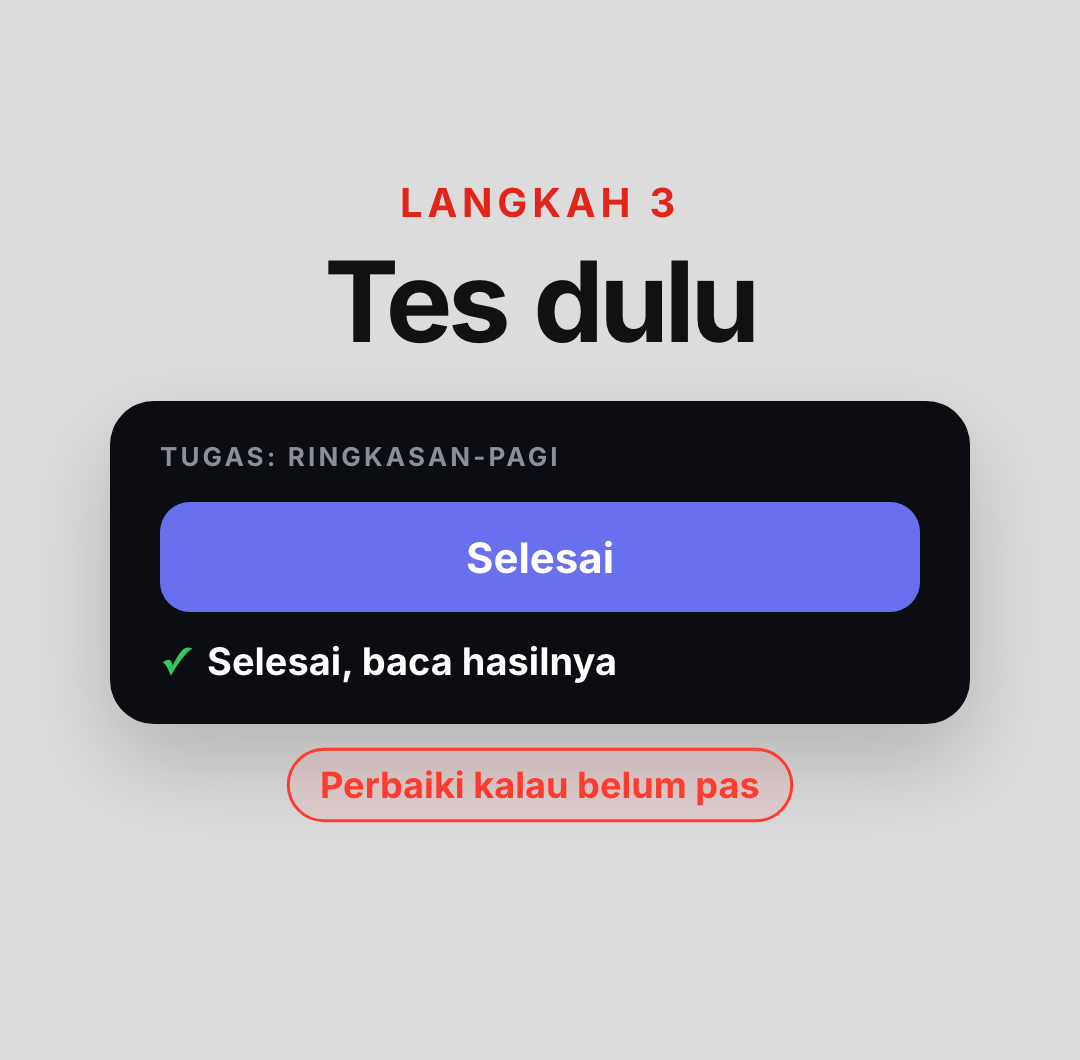
- 1Jalankan sekali dan baca hasilnya dengan teliti. Cocokkan angkanya dengan sumber data.
- 2Perbaiki prompt bila format, panjang, atau nada belum pas. Ubah satu hal dalam satu kali coba.
- 3Perhatikan apakah tugas meminta izin tambahan. Dokumentasi Claude Code Desktop menjelaskan bahwa tugas dengan mode izin manual bisa berhenti menunggu persetujuan bila membutuhkan alat yang belum diizinkan. Karena itu, jalankan sekali dan jawab permintaan izin itu saat kamu berada di depan layar.
- 4Setelah yakin, biarkan jadwalnya berjalan satu atau dua hari dan cek lagi hasilnya.
Langkah 4
Ini bagian yang paling sering membuat tugas terjadwal tidak jalan. Ada dua jenis tempat tugas dijalankan, dan perbedaannya menentukan apakah kamu mendapat ringkasan atau tidak.
Tugas lokal dan tugas cloud (contoh dari dokumentasi Claude Code)
| Jalan di komputermu | Jalan di cloud | |
|---|---|---|
| Perlu komputer menyala | Ya. Hanya berjalan saat aplikasinya terbuka dan komputer tidak tidur | Tidak. Tetap berjalan walau komputermu mati |
| Akses file di komputermu | Ya | Tidak (pada dokumentasi itu, memakai salinan baru dari repositori dan penghubung yang diatur per tugas) |
| Jadwal terlewat | Dicatat. Saat aplikasi atau komputer aktif lagi, dijalankan satu kali untuk waktu terlewat terakhir dalam tujuh hari | Berjalan sesuai jadwal |
| Interval terpendek di formulir | Satu jam | Satu jam |
Sumber: dokumentasi Claude Code (halaman scheduled tasks). Layanan lain punya aturan sendiri dan bisa berubah.
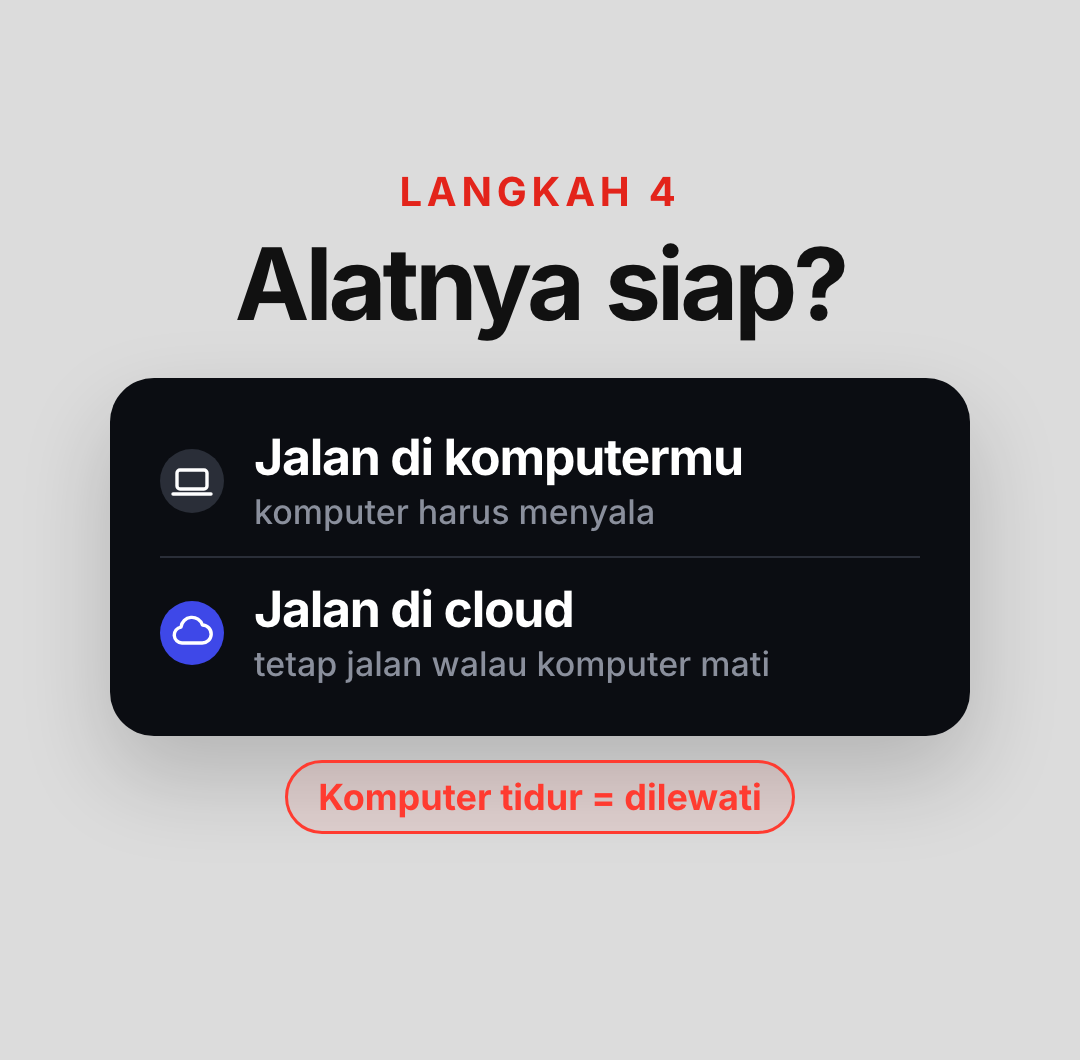
Konsekuensinya praktis. Kalau datamu berupa file di laptop, tugas lokal cocok tetapi laptop harus menyala dan tidak tidur pada jam itu. Dokumentasi Claude Code Desktop menyebut ada pengaturan Keep computer awake, dan menutup layar laptop tetap membuatnya tidur. Kalau datamu ada di layanan yang terhubung dan kamu ingin ringkasan tetap datang saat laptop mati, pilih jenis cloud bila tersedia.
Menurut laporan pihak ketiga yang bisa sudah berubah, ChatGPT Tasks dan Gemini Scheduled Actions tersedia untuk paket tertentu. Pada laporan tentang Gemini, jumlah tindakan terjadwal yang aktif dibatasi sampai sepuluh. Cek paket dan batas terbaru di akunmu sebelum mengandalkannya.
Langkah 5
Tugas yang jalan sendiri adalah tugas yang tidak kamu awasi saat berjalan. Karena itu, batasan bukan pelengkap, melainkan bagian utama.
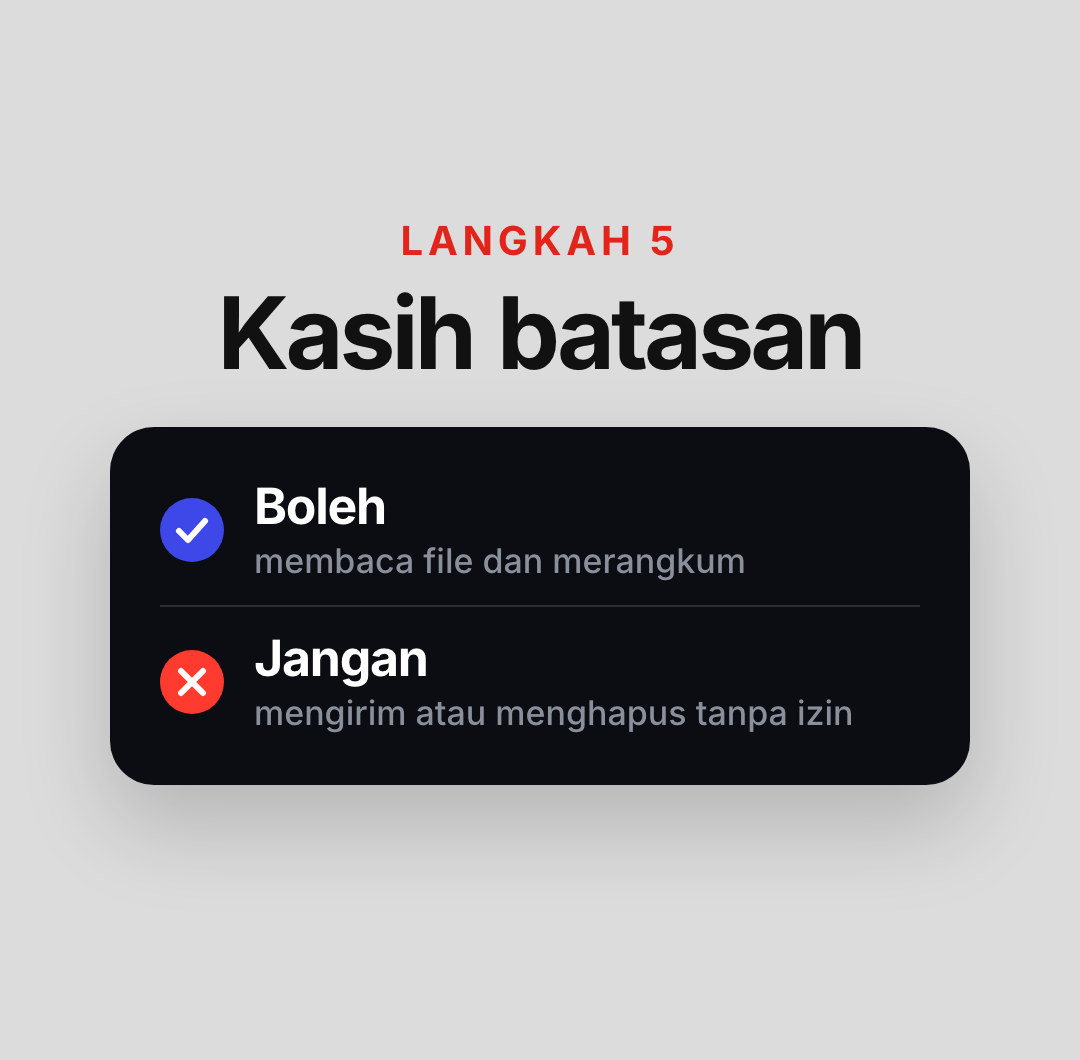
- 1Batasi aksi di prompt: boleh membaca dan merangkum, jangan mengirim, mengubah, atau menghapus apa pun.
- 2Batasi akses di pengaturan layanan: beri izin hanya pada folder atau sumber yang dibutuhkan, dan pilih mode izin yang paling ketat yang masih membuat tugas bisa jalan.
- 3Tinjau izin yang sudah disetujui. Dokumentasi Claude Code Desktop menyebut kamu bisa melihat dan mencabut persetujuan alat dari halaman tugas. Lakukan itu berkala.
- 4Jangan beri data sensitif seperti kata sandi, nomor kartu, atau data pribadi pelanggan sebagai bahan tugas.
- 5Tulis penanganan keterlambatan di prompt. Dokumentasi yang sama mencontohkan menambah instruksi seperti: bila sudah lewat jam tertentu, tulis bahwa ringkasan terlambat. Ini penting karena tugas lokal bisa berjalan jauh dari jadwal bila komputer sempat tidur.
- 6Cek hasilnya secara berkala. AI bisa salah membaca data, jadi jangan mengambil keputusan besar hanya dari ringkasan tanpa mencocokkan angkanya.
Prinsip ringkas
Mulai dengan akses baca saja. Naikkan izin sedikit demi sedikit hanya bila ada kebutuhan yang jelas, dan hanya setelah kamu mengujinya.
Contoh hasil
Tampilan Ringkasan Pagi di video adalah contoh rancangan, dibuat oleh model Claude Opus sebagai ilustrasi bagaimana ringkasan itu bisa terlihat. Ini bukan hasil rekaman dari tugas terjadwal yang benar-benar berjalan. Dalam praktik, hasil tugas terjadwal umumnya berupa teks di aplikasi atau notifikasi, dan tidak semua layanan menghasilkan halaman bertampilan seperti itu. Meski begitu, struktur isinya bisa kamu tiru langsung dengan prompt di atas: penjualan kemarin beserta perbandingannya, stok yang menipis, ulasan baru, tiga tugas hari ini, dan satu saran tindakan. Semua angka, nama, dan berita di contoh itu fiktif.
Kamu tidak harus memiliki tampilan secantik itu untuk mendapat manfaatnya. Ringkasan berupa teks pendek yang rapi sudah cukup berguna. Tampilan yang dirancang lebih berguna bila ringkasannya sering dibagikan atau dibaca di ponsel.
Bank prompt
Pantau stok dari spreadsheet
Setiap hari pukul [jam], baca file [nama file] dan cari produk yang stoknya di bawah [batas]. Tulis daftar produk itu beserta sisa stoknya, urut dari yang paling sedikit, dan satu kalimat saran pemesanan ulang. Jangan mengubah file dan jangan mengirim apa pun. Kalau file tidak bisa dibuka, tulis itu.
Rekap ulasan atau chat
Setiap hari kerja pukul [jam], baca ulasan atau catatan chat pelanggan di [sumber] dari 24 jam terakhir. Rangkum menjadi: jumlah per kategori (positif, netral, negatif), tiga topik yang paling sering muncul, dan satu saran perbaikan. Jangan menuliskan nama atau data pribadi pelanggan di ringkasan.
Ringkasan mingguan
Setiap Senin pukul [jam], baca data penjualan minggu lalu di [sumber] dan bandingkan dengan minggu sebelumnya. Tulis: total, produk naik dan turun terbesar, dan dua hal yang layak dicoba minggu ini. Gunakan hanya angka yang ada di data dan sebutkan kalau ada data yang hilang.
Pengingat tugas dan tindak lanjut
Setiap hari kerja pukul [jam], baca daftar tugas di [sumber] dan tulis tiga tugas yang paling mendesak berdasarkan tenggat. Tandai yang sudah lewat tenggat. Tulis singkat, tanpa mengubah daftar.
Kabar industri (hanya bila layananmu bisa mencari di web)
Setiap hari pukul [jam], cari tiga kabar terbaru dari 24 jam terakhir tentang [topik industrimu] dari sumber yang kamu sebutkan. Tulis satu kalimat per kabar beserta tautan sumbernya. Kalau tidak ada kabar yang jelas, tulis itu. Jangan menyimpulkan lebih dari yang tertulis di sumber.
Panduan
- Menganggap AI sudah punya data tokomu. Tanpa sumber yang jelas, ia tidak punya angka sungguhan.
- Membuat tugas lokal lalu mematikan atau meninggalkan komputer dalam keadaan tidur, sehingga ringkasan tidak pernah datang.
- Tidak mengetes sebelum dijadwalkan, lalu baru tahu formatnya berantakan atau izinnya tertahan.
- Memberi izin terlalu luas, misalnya boleh mengirim dan menghapus, padahal tugasnya hanya merangkum.
- Tidak mengatur jam yang masuk akal, lalu ringkasan datang setelah kamu sudah mengambil keputusan.
- Percaya penuh pada angka dari ringkasan tanpa pernah mencocokkannya dengan data asli.
Ringkasan
Apa yang kamu lakukan di tiap langkah
| Langkah | Yang kamu lakukan | Hasilnya |
|---|---|---|
| 1. Tulis tugasnya | Lengkap: isi, sumber data, format, batas panjang, larangan | Instruksi yang bisa jalan tanpa kamu |
| 2. Pilih jadwal | Tentukan jam, hari, dan zona waktu | Waktu yang pas dan tidak terlalu sering |
| 3. Tes dulu | Jalankan sekali, cek hasil, setujui izin yang perlu | Format dan izin yang sudah teruji |
| 4. Alat siap | Pilih lokal atau cloud sesuai sumber data | Tugas yang benar-benar jalan |
| 5. Batasan | Hanya baca, izin minimal, cek berkala | Otomatisasi yang aman |
Semua contoh toko dan angka di artikel ini fiktif.
Apakah agent terjadwal harus berbayar?+
Tergantung layanan dan paketnya, dan bisa berubah. Laporan pihak ketiga tentang ChatGPT Tasks dan Gemini Scheduled Actions menyebut fitur itu tersedia untuk paket tertentu. Cek paket dan batas terbaru di akunmu.
Apakah komputer harus menyala?+
Tergantung jenis tugasnya. Pada dokumentasi Claude Code, tugas lokal hanya berjalan saat aplikasi terbuka dan komputer menyala, sedangkan tugas cloud tetap berjalan saat komputermu mati. Layanan lain punya aturan sendiri.
Bisakah ringkasannya dikirim ke WhatsApp?+
Tidak otomatis. Banyak layanan menampilkan hasil di aplikasinya atau mengirim notifikasi dan email. Pengiriman ke aplikasi lain umumnya memerlukan penghubung atau alat tambahan, dan itu menambah risiko, jadi pertimbangkan dengan hati-hati.
Dari mana AI tahu data penjualan saya?+
Ia tahu hanya dari sumber yang kamu beri akses, misalnya file atau penghubung ke layanan tertentu. Tanpa itu, ia tidak punya data. Jangan membiarkan ia mengarang angka; tulis larangan itu di prompt.
Aman nggak membiarkan AI jalan sendiri?+
Aman bila dibatasi: hanya membaca dan merangkum, dengan izin minimal, dan kamu mengeceknya berkala. Hindari memberi izin mengirim atau menghapus sampai kamu paham risikonya, dan jangan memberi data sensitif.
Bagaimana kalau hasilnya salah?+
Anggap ringkasan sebagai bahan awal, bukan sumber kebenaran. Cocokkan angka dengan data asli, perbaiki prompt-nya, dan tambahkan aturan seperti “jangan mengarang angka” serta “tulis bila data tidak ada”.
Apakah perlu bisa coding?+
Tidak untuk pengaturan dasar, karena kamu cukup menulis tugasnya dengan kalimat biasa. Untuk sumber data yang lebih rumit atau penghubung khusus, mungkin diperlukan bantuan orang yang paham teknis.
Toko Kopi Senja, angka penjualan, stok, ulasan, dan isi Ringkasan Pagi di artikel dan video ini fiktif dan hanya untuk contoh. Informasi tentang fitur layanan AI bersumber dari dokumentasi resmi dan laporan pihak ketiga yang bisa sudah berubah, jadi periksa fitur, paket, dan batasan terbaru di akunmu. Hasil AI bisa keliru, jadi cek angka dan faktanya sebelum dipakai mengambil keputusan. Artikel ini bagian dari seri tips kerja.

Ivan Darmawan
Tutorial Claude AI buat kerjaan & bisnis