Tips kerja · 14 menit baca
Kamu mungkin pernah dengar ada AI yang bukan cuma menjawab, tapi bisa mengerjakan tugas di komputermu. Itu yang disebut agent AI. Salah satu yang bisa dicoba pemula adalah Hermes Agent, buatan Nous Research, dengan lisensi open source MIT.
Artikel ini versi lengkap dari videonya. Isinya: bedanya agent dengan chat AI biasa, soal “gratis” dengan jujur, lalu tiga langkah mulai yang dijelaskan sampai detail: pasang, pilih model, dan kasih tugas pertama. Setelah itu ada bagian keamanan, cara memperbaiki masalah yang sering muncul, kesalahan pemula, dan FAQ.
Semua fakta di sini dicocokkan dengan dokumentasi resmi di hermes-agent.nousresearch.com pada 2 November 2026. Tampilan aplikasi dan perintah bisa berubah sewaktu-waktu. Kalau ada yang berbeda dengan yang kamu lihat, ikuti dokumentasi resminya. Semua gambar tampilan aplikasi dan terminal di artikel ini adalah ilustrasi buatan sendiri, bukan tangkapan layar asli.
Dasar
Chat AI biasa itu seperti bertanya ke teman: kamu tanya, dia jawab, selesai. Yang membuka file, menyalin hasil, dan mengerjakan langkah selanjutnya tetap kamu sendiri.
Agent berbeda. Kamu memberi tujuan, lalu agent yang menyusun caranya dan mengerjakannya langkah demi langkah. Agent seperti Hermes Agent bisa membuka file, menjalankan perintah di komputermu, lalu melaporkan hasilnya. Tugasmu bergeser dari “mengerjakan” menjadi “memberi arahan dan memeriksa”.
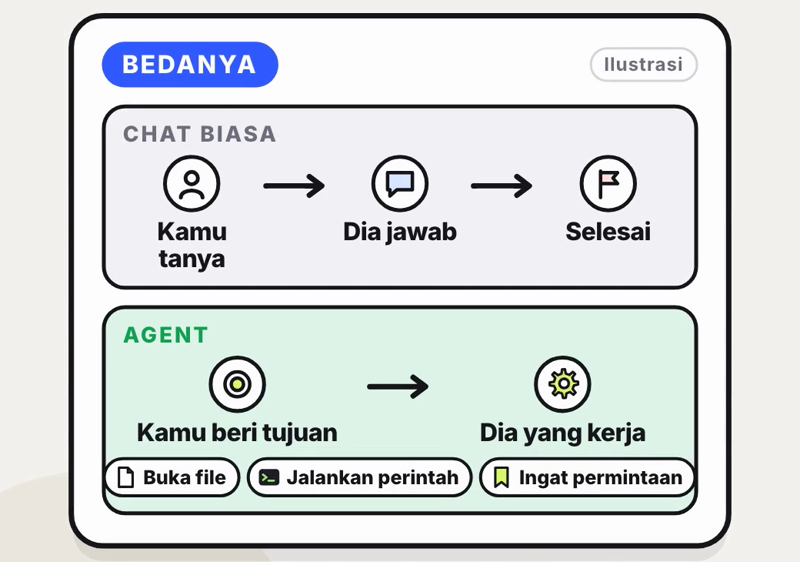
Chat AI vs agent AI
| Chat AI biasa | Agent AI | |
|---|---|---|
| Yang kamu berikan | Pertanyaan | Tujuan atau tugas |
| Yang dia lakukan | Menjawab dengan teks | Menyusun rencana lalu mengerjakan (buka file, jalankan perintah) |
| Setelah jawaban | Kamu yang lanjut mengerjakan | Agent melanjutkan langkah berikutnya, kamu memeriksa |
| Risiko kalau salah | Jawabannya keliru, tidak menyentuh apa-apa | Bisa mengubah file atau menjalankan perintah yang keliru |
| Peranmu | Penanya | Pemberi tugas sekaligus pemeriksa |
Disederhanakan untuk pemula.
Cara kerja agent, dari tujuan sampai kamu cek
1Tahap 1
Tujuan
Kamu menulis apa yang mau dicapai
2Tahap 2
Rencana
Agent menyusun langkah-langkahnya
3Tahap 3
Izin (jika berisiko)
Perintah berisiko menunggu persetujuanmu
4Tahap 4
Hasil
Agent mengerjakan dan melapor
5Tahap 5
Kamu cek
Bandingkan hasil dengan tujuan
Langkah terakhir selalu milikmu. Agent bisa salah, jadi hasil yang belum dicek belum dianggap selesai.
Soal ingatan: menurut dokumentasi, Hermes Agent bisa mengingat hal-hal antar-sesi, dan selain lewat terminal (CLI/TUI) juga bisa dipakai lewat aplikasi chat seperti Telegram atau Discord. Detail apa saja yang diingat dan cara menyambungkannya ke aplikasi chat bisa berubah, jadi lihat dokumentasi resmi sebelum mengandalkannya.
Kenapa perlu hati-hati
Karena agent bisa menyentuh file dan menjalankan perintah, kesalahannya juga bisa berdampak ke komputermu. Itu sebabnya artikel ini menyuruhmu mulai dari folder Percobaan dan membaca bagian keamanan.
Biaya
Ada dua bagian yang perlu dibedakan: aplikasinya dan otaknya. Aplikasinya adalah Hermes Agent itu sendiri, yang menjalankan perintah dan mengatur alat. Otaknya adalah model AI yang berpikir dan menyusun rencana.
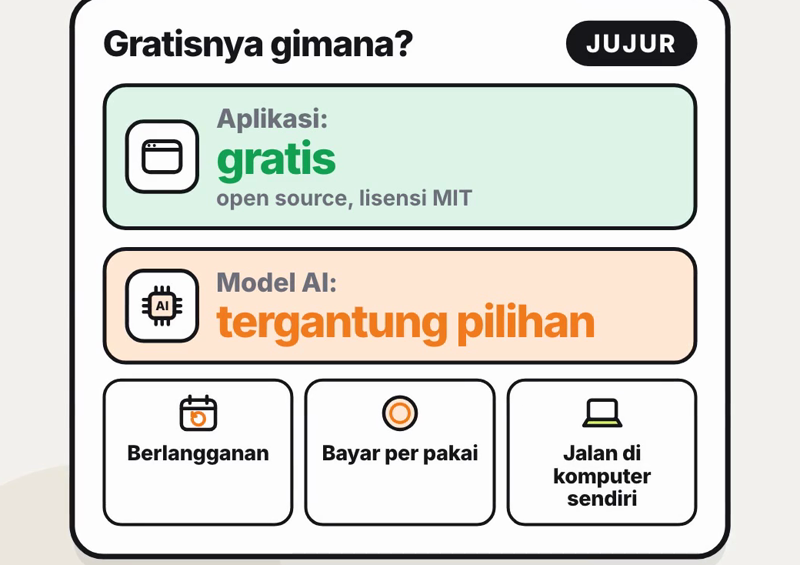
Apa yang gratis
| Bagian | Status | Keterangan |
|---|---|---|
| Aplikasi Hermes Agent | Gratis | Open source dengan lisensi MIT, dibuat oleh Nous Research |
| Model AI (otaknya) | Tergantung pilihanmu | Langganan, bayar per pakai, atau model lokal di komputer sendiri. Rinciannya di bagian Langkah 2. |
Harga tiap penyedia model berbeda dan bisa berubah. Cek langsung di penyedia yang kamu pilih.
Jadi kalimat “AI ini gratis” benar untuk aplikasinya. Biaya model tergantung penyedia yang kamu pilih. Model lokal tidak membayar per pakai ke penyedia, tapi butuh komputer yang cukup kuat untuk menjalankannya, dan kualitasnya tergantung model yang kamu pakai.
Cara membaca klaim “gratis”
✕ Salah paham
“Hermes gratis, jadi aku bisa pakai AI sepuasnya tanpa bayar apa pun.”
✓ Yang benar
“Aplikasinya gratis. Biaya otaknya tergantung model yang kupilih: langganan, bayar per pakai, atau model lokal di komputerku sendiri.”
Syarat model
Dokumentasi resmi menyebut model yang dipakai harus punya konteks minimal 64.000 token. Konteks adalah seberapa banyak teks yang bisa “diingat” model dalam satu percakapan. Kalau ragu modelmu memenuhi syarat, cek di halaman model penyedianya atau dokumentasi resmi Hermes.
Cara mulai
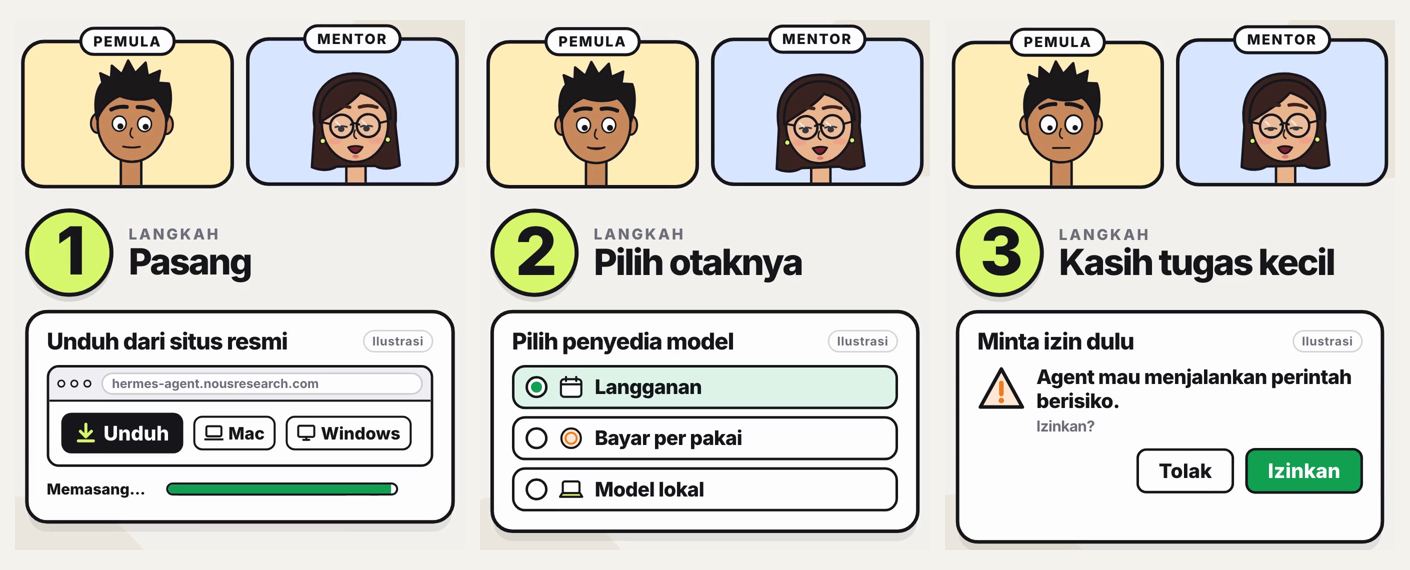
Sebelum masuk detail, ini gambaran besarnya. Hanya ada tiga langkah, dan masing-masing dibahas di bagian sendiri di bawah.
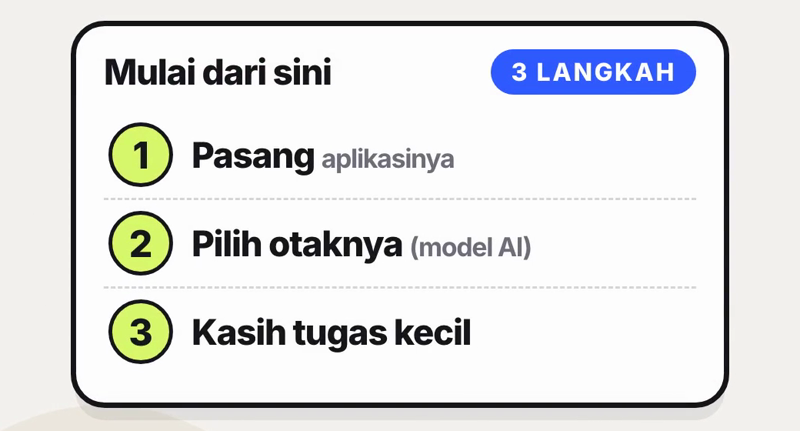
Urutannya
1Tahap 1
1. Pasang
Aplikasi desktop (Windows atau Mac Apple Silicon) atau satu baris perintah di terminal
2Tahap 2
2. Pilih otaknya
Langganan, bayar per pakai, atau model lokal; konteks minimal 64.000 token
3Tahap 3
3. Kasih tugas kecil
Di folder Percobaan berisi salinan file, lalu cek hasilnya
Langkah yang biasanya paling lama adalah langkah 2, karena kamu perlu memutuskan model mana yang mau dipakai dan menyiapkan akun atau kuncinya. Jadi baca dulu tabel penyedia model sebelum mulai memasang, supaya tidak berhenti di tengah jalan.
Langkah 1
Ada dua jalur pemasangan. Pilih salah satu saja. Kalau belum pernah memakai terminal, pilih aplikasi desktop.
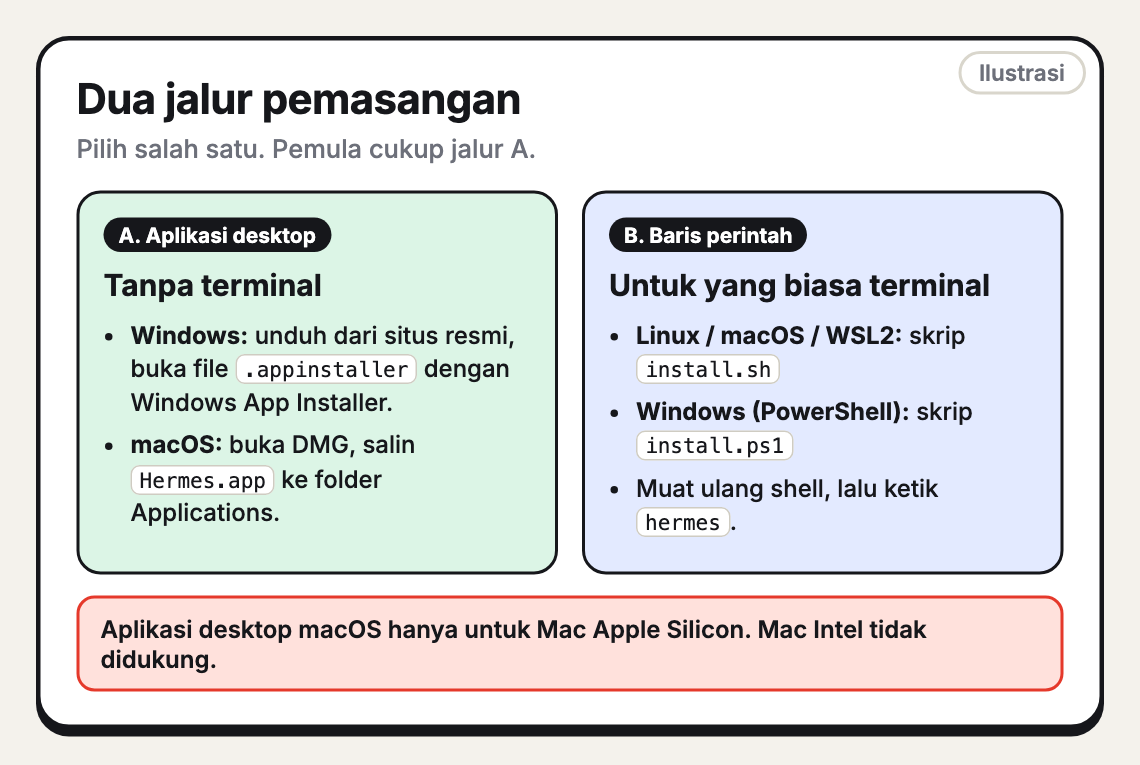
Jalur A: aplikasi desktop
- 1Buka situs resmi hermes-agent.nousresearch.com dan unduh aplikasi desktop untuk sistem operasimu.
- 2Windows: buka file .appinstaller yang terunduh. File itu dibuka dengan Windows App Installer, lalu ikuti petunjuknya.
- 3macOS: buka file DMG, lalu salin Hermes.app ke folder Applications.
- 4Buka aplikasinya dan lanjut ke langkah 2 untuk memilih model.
Pengguna Mac, cek dulu
Aplikasi desktop untuk macOS hanya mendukung Mac Apple Silicon. Mac Intel tidak didukung. Cara cek: klik logo Apple, pilih About This Mac. Kalau tertulis chip Apple (misalnya M1, M2, dan seterusnya), Mac-mu Apple Silicon. Kalau tertulis prosesor Intel, aplikasi desktop tidak bisa dipakai; untuk jalur lain di Mac Intel, lihat dokumentasi resmi.
Jalur B: hanya baris perintah
Jalur ini untuk yang sudah terbiasa dengan terminal. Prasyaratnya Git, curl, dan tar. Instalasi resmi saat ini memakai Python 3.14, tapi installer yang mengurusnya, jadi kamu tidak perlu memasangnya sendiri.
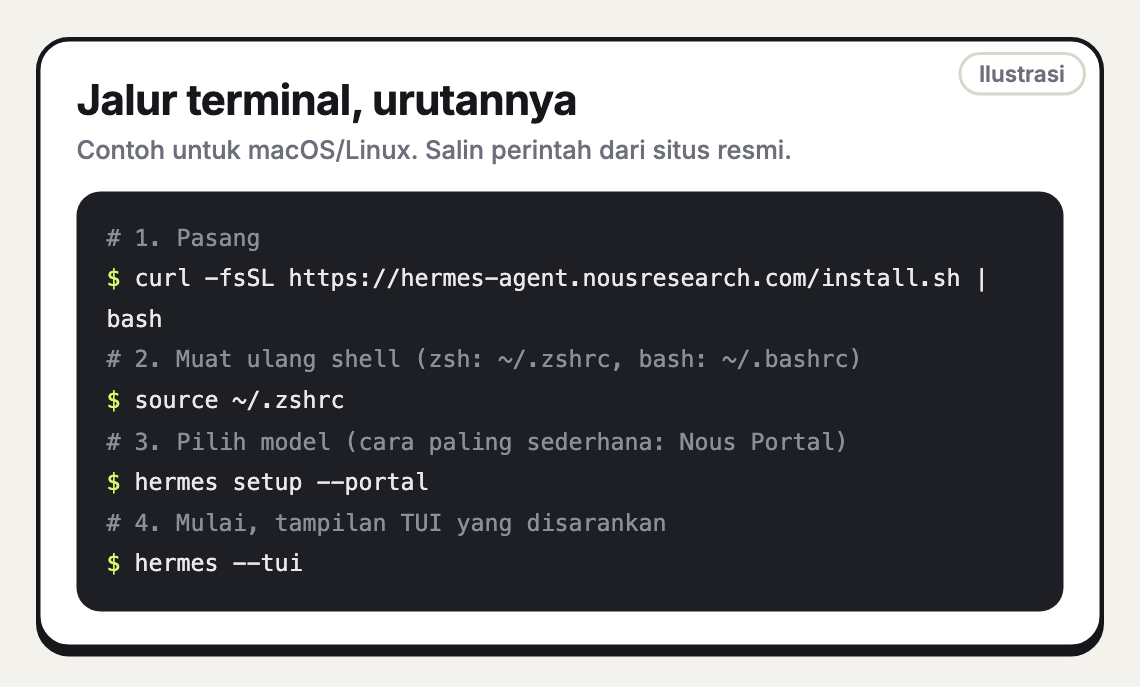
Linux, macOS, atau WSL2 (salin dari situs resmi kalau berbeda)
curl -fsSL https://hermes-agent.nousresearch.com/install.sh | bash
Windows native, di PowerShell
iex (irm https://hermes-agent.nousresearch.com/install.ps1)
Setelah installer selesai, muat ulang shell supaya perintah hermes dikenali: ketik source ~/.zshrc kalau memakai zsh (bawaan macOS), atau source ~/.bashrc kalau memakai bash. Setelah itu ketik hermes untuk menjalankannya. Kalau nanti ingin tampilan aplikasi desktop juga, setelah CLI terpasang kamu bisa membukanya dengan perintah hermes desktop.
Desktop atau terminal?
| Aplikasi desktop | Baris perintah | |
|---|---|---|
| Cocok untuk | Pemula, tidak biasa terminal | Yang biasa memakai terminal |
| Sistem | Windows, Mac Apple Silicon | Linux, macOS, WSL2, Windows (PowerShell) |
| Cara pasang | Buka installer seperti aplikasi biasa | Satu baris perintah, lalu muat ulang shell |
| Prasyarat | Lihat dokumentasi resmi | Git, curl, tar (Python diurus installer) |
| Update | Lewat mekanisme paket aplikasinya | hermes update |
Android lewat Termux punya panduan terpisah di dokumentasi resmi.
Salin dari sumber resmi
Perintah yang menjalankan skrip dari internet sebaiknya hanya disalin dari situs resmi. Jangan menyalin perintah pemasangan dari komentar, grup, atau situs lain.
Langkah 2
Hermes Agent butuh model AI untuk berpikir. Kamu yang memilih penyedianya. Tabel di bawah membandingkan cara bayarnya, bukan kualitas modelnya. Kualitas tergantung model yang kamu pilih di tiap penyedia.
Pilihan penyedia model menurut cara bayarnya
| Penyedia | Cara bayar | Catatan |
|---|---|---|
| Nous Portal | Langganan | 300+ model dan Tool Gateway. Cara paling sederhana untuk mulai. |
| Anthropic | Paket Max (masuk lewat OAuth, memakai kredit tambahan) atau API key | Dengan API key, bayar per token yang dipakai. |
| OpenCode Zen | Bayar per pakai | Tagihan mengikuti pemakaian. |
| OpenCode Go | $10 per bulan | Biaya bulanan tetap. |
| Penyedia lain | Sesuai ketentuan penyedianya | Cek harga dan syarat di penyedia masing-masing. |
| Model lokal (LM Studio, Ollama, endpoint kustom) | Tanpa bayar per pakai ke penyedia | Jalan di komputermu sendiri; butuh komputer yang cukup kuat. |
Semua model harus punya konteks minimal 64.000 token. Harga dan paket bisa berubah; cek langsung di penyedianya.
Cara menghubungkan model
Di jalur terminal, ada beberapa perintah untuk memilih atau mengubah model. Kamu cukup memakai salah satunya:
Perintah untuk memilih model
| Perintah | Gunanya |
|---|---|
| hermes setup --portal | Menyiapkan Nous Portal. Paling sederhana untuk pemula. |
| hermes setup | Wizard dengan tiga pilihan: Quick Setup (Nous Portal), Full Setup (pakai kunci API sendiri), Blank Slate (hanya sedikit alat yang aktif). |
| hermes model | Memilih model secara interaktif. Juga dipakai kalau kunci API belum diatur. |
| hermes config set model <nama> | Mengganti model langsung dengan namanya. |
| hermes tools | Mengatur alat apa saja yang boleh dipakai agent. |
Di aplikasi desktop, ikuti petunjuk di aplikasinya; detail tampilannya lihat dokumentasi resmi.
Setelah model terhubung, mulai Hermes dengan hermes --tui (tampilan yang disarankan) atau hermes untuk CLI klasik. Kalau kamu menutup terminal dan ingin melanjutkan sesi terakhir, pakai hermes --continue atau versi pendeknya hermes -c.
Saran untuk pemula
Kalau bingung, mulai dari satu pilihan saja dan jangan langsung berlangganan beberapa penyedia sekaligus. Pilih berdasarkan cara bayar yang paling nyaman buatmu, coba seminggu, baru putuskan.
Langkah 3
Tugas pertama sebaiknya kecil, mudah dicek, dan tidak menyentuh data penting. Contoh di video: merapikan folder Unduhan per jenis file. Untuk percobaan pertama, lakukan di folder baru bernama Percobaan.
Siapkan folder Percobaan
- 1Buat folder baru bernama Percobaan, misalnya di Dokumen.
- 2Salin (bukan pindahkan) lima sampai sepuluh file campuran ke situ: beberapa dokumen, gambar, dan satu video pendek.
- 3Hitung jumlah filenya dan catat. Angka ini dipakai untuk memeriksa hasil nanti.
- 4Pastikan tidak ada file penting atau rahasia di folder itu.
Apa yang diketik
Tugas pertama (salin, ganti lokasi folder sesuai komputermu)
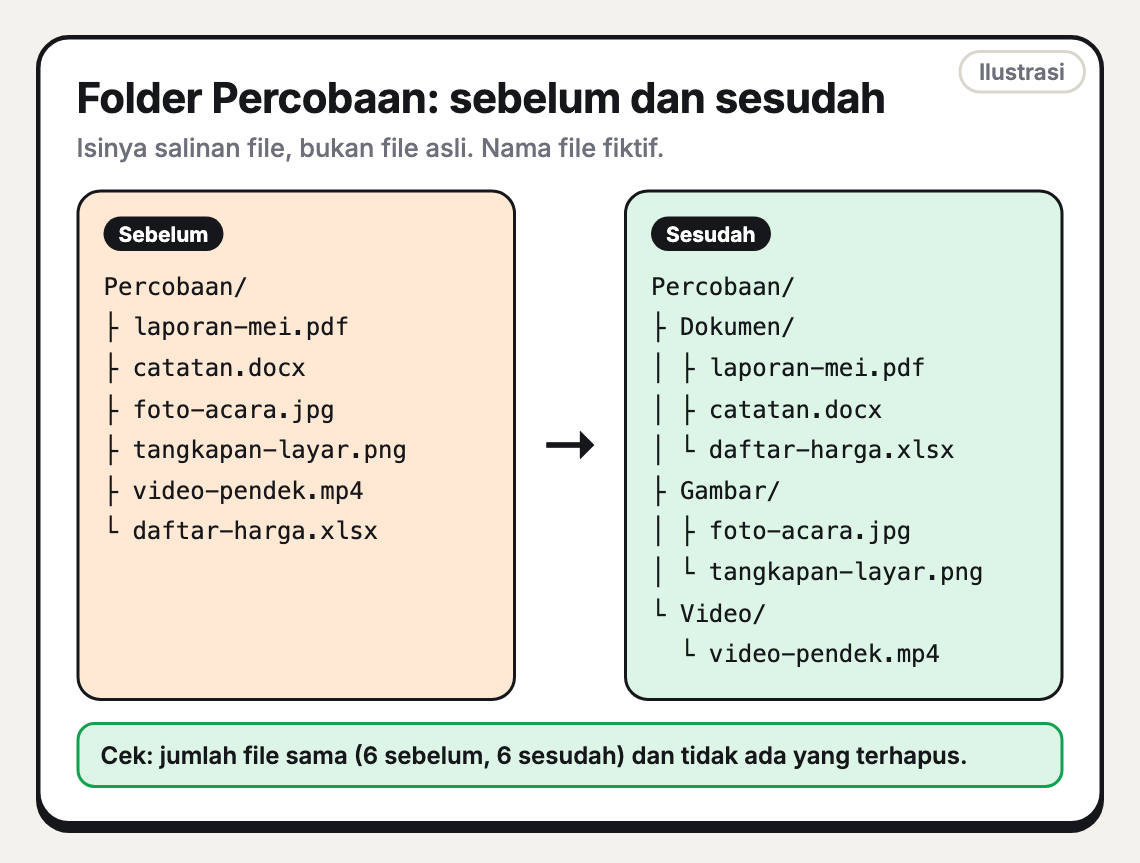
Rapikan folder Percobaan di [lokasi folder, misalnya Dokumen/Percobaan]. Kelompokkan file di dalamnya per jenis file ke folder Dokumen, Gambar, dan Video. Jangan menghapus file apa pun dan jangan menyentuh folder lain. Sebelum memindahkan, tunjukkan dulu rencanamu dan tunggu persetujuanku. Setelah selesai, laporkan file apa saja yang dipindahkan ke mana.
Perhatikan tiga pengaman di prompt itu: batas folder (“jangan menyentuh folder lain”), larangan menghapus, dan permintaan menunjukkan rencana dulu. Ketiganya membuat hasil lebih mudah dicek dan kesalahan lebih mudah dicegah.
Simulasi: tugas pertama di folder Percobaan (ilustrasi)
Simulasi ini ilustrasi untuk menggambarkan alurnya. Kata-kata, urutan, dan kapan agent meminta izin di aplikasi asli bisa berbeda tergantung model dan mode persetujuan.
Cara memeriksa hasil
- 1Buka folder Percobaan sendiri, jangan hanya membaca laporan agent.
- 2Hitung file di semua subfolder. Jumlahnya harus sama dengan catatanmu tadi.
- 3Cek tiap file masuk folder yang benar. File yang jenisnya tidak jelas boleh saja ditaruh di tempat yang berbeda dari dugaanmu; yang penting tidak hilang.
- 4Buka satu atau dua file untuk memastikan isinya masih utuh.
- 5Kalau ada yang tidak sesuai, tulis koreksi yang spesifik, misalnya “pindahkan daftar-harga.xlsx ke Dokumen”.
Naik level pelan-pelan
Kalau tugas pertama berhasil, naikkan sedikit tingkat kesulitannya: misalnya minta agent membuat daftar isi folder dalam file teks, atau mengganti nama file dengan pola tertentu. Tetap di folder Percobaan sampai kamu paham cara agent bekerja.
Keamanan
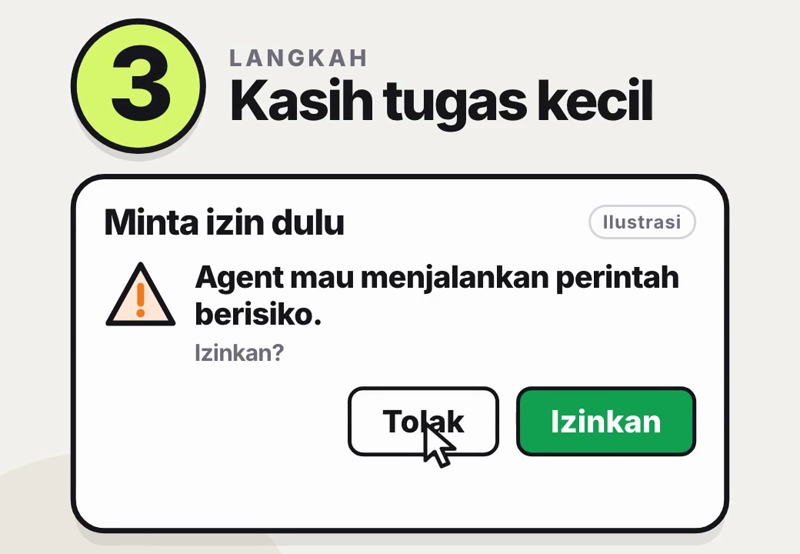
Hermes Agent memeriksa perintah sebelum dijalankan. Perintah yang cocok dengan pola berbahaya perlu persetujuan dulu. Penting: yang dimintai izin adalah perintah berisiko, bukan semua perintah. Perintah yang dianggap aman bisa langsung berjalan.
Tiga mode persetujuan
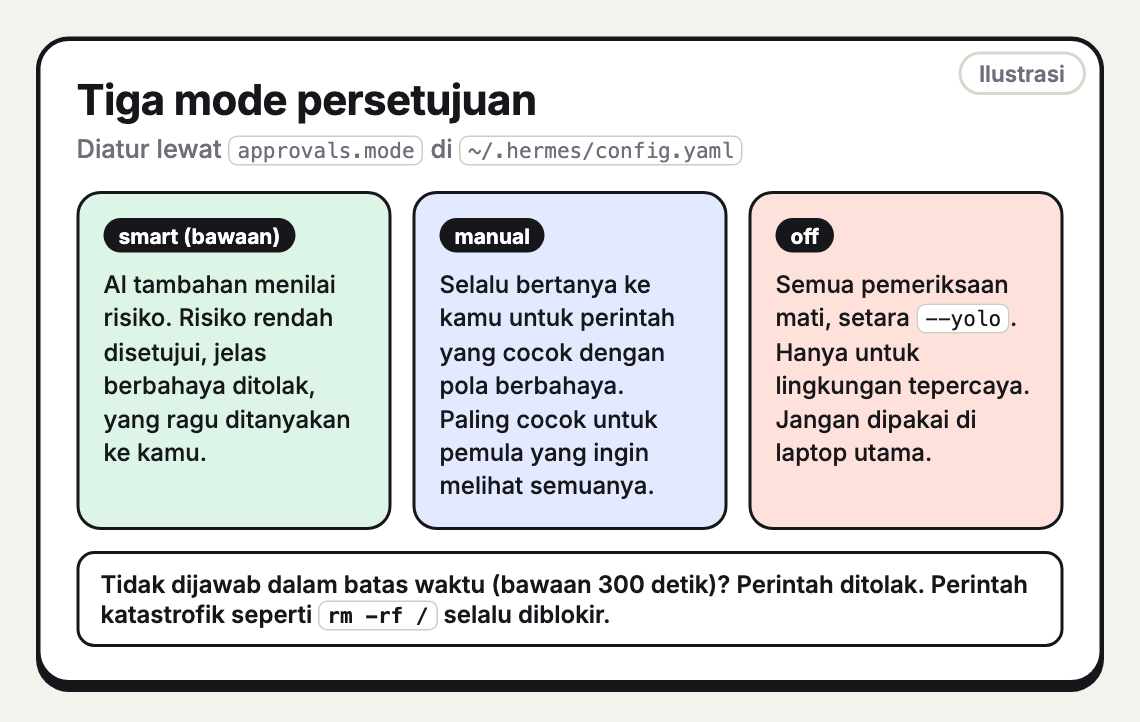
Mode persetujuan (approvals.mode di ~/.hermes/config.yaml)
| Mode | Cara kerjanya | Cocok untuk |
|---|---|---|
| smart (bawaan) | LLM tambahan menilai risiko. Yang berisiko rendah disetujui sekali, yang jelas berbahaya ditolak, yang meragukan ditanyakan ke kamu. | Pemakaian sehari-hari |
| manual | Selalu bertanya ke kamu untuk perintah yang cocok dengan pola berbahaya. | Pemula yang ingin melihat setiap perintah berisiko |
| off | Mematikan semua pemeriksaan, setara dengan --yolo. | Hanya lingkungan tepercaya. Jangan untuk laptop utama. |
Kalau permintaan izin tidak dijawab dalam batas waktu (timeout, bawaan 300 detik), perintah ditolak.
Saat agent minta izin di terminal
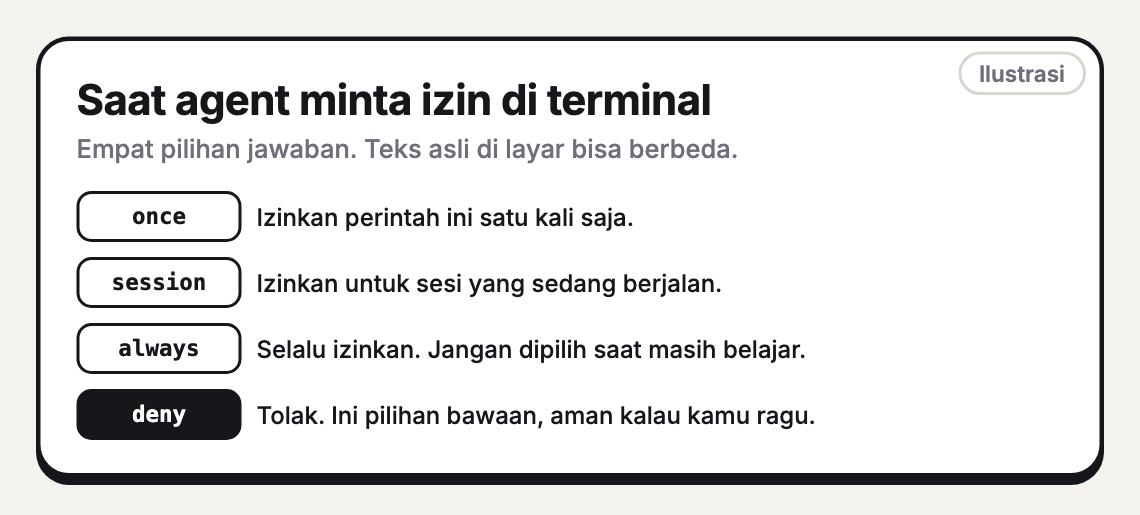
Di CLI, pilihan jawabannya once, session, always, dan deny. Deny (tolak) adalah pilihan bawaan. Saat masih belajar, pakai once supaya setiap perintah berisiko tetap kamu baca satu per satu, dan pilih deny kalau ragu. Selain itu ada daftar blokir keras yang selalu menolak perintah katastrofik seperti rm -rf /, apa pun mode yang kamu pakai.
Kebiasaan aman
- Mulai dari folder Percobaan berisi salinan file, bukan data penting.
- Baca dulu apa yang mau dijalankan sebelum menyetujui. Kalau ragu, tolak.
- Beri tugas kecil dan jelas, lalu periksa hasilnya sebelum memberi tugas berikutnya.
- Jangan berikan kata sandi, data rekening, atau data pribadi sensitif ke agent.
- Jangan memakai mode off di komputer yang berisi data penting.
Opsi lanjutan: sandbox
Kalau sudah terbiasa, kamu bisa menjalankan perintah agent di lingkungan terpisah supaya ruang geraknya terbatas. Caranya dengan mengganti backend terminal, misalnya hermes config set terminal.backend docker (ada juga pilihan ssh). Perlu diketahui: perintah di backend docker, modal, daytona, atau vercel_sandbox melewati pemeriksaan persetujuan tadi, karena kontainernya dianggap sebagai batas keamanan. Ini opsi lanjutan, bukan syarat untuk mulai; detail pengaturannya lihat dokumentasi resmi.
Perbaikan
Kebanyakan masalah pemula muncul di awal: perintah tidak dikenali, model belum terhubung, atau pengaturan berubah setelah update. Ini cara memperbaikinya.
Gejala, penyebab, dan perbaikan
| Gejala | Kemungkinan penyebab | Perbaikan |
|---|---|---|
| hermes: command not found | Shell belum dimuat ulang setelah instalasi, atau PATH belum benar | Jalankan source ~/.zshrc atau source ~/.bashrc, atau buka terminal baru. Kalau masih, cek PATH. |
| Agent tidak bisa menjawab karena kunci API belum diatur | Model belum terhubung | Jalankan hermes model dan ikuti pilihannya. |
| Pengaturan hilang atau aneh setelah update | Format konfigurasi berubah | Jalankan hermes config check, lalu hermes config migrate. |
| Tidak tahu apa yang salah | Bisa macam-macam | Jalankan hermes doctor. Perintah ini melaporkan apa yang kurang, cara memperbaikinya, dan dari mana Hermes dipasang. |
| Ingin versi terbaru | - | Instalasi lewat terminal (sumber): hermes update. Desktop, Docker, Nix, dan Termux memakai mekanisme paket masing-masing. |
Kalau gejalanya tidak ada di tabel ini, lihat dokumentasi resmi.
Urutan saat ada masalah
1Tahap 1
Baca pesan error
Salin teks lengkapnya
2Tahap 2
hermes doctor
Lihat apa yang kurang
3Tahap 3
Perbaiki satu hal
Ikuti saran perbaikannya
4Tahap 4
Coba lagi
Jalankan ulang tugas kecil
Perbaiki satu hal dalam satu waktu supaya tahu mana yang berhasil.
Minta bantuan dengan benar
Kalau bertanya di forum atau grup, sertakan sistem operasimu, jalur pemasangan (desktop atau terminal), dan hasil hermes doctor. Hapus dulu kunci API atau data pribadi dari teks yang kamu tempel.
Kesalahan umum
- 1Menganggap semuanya gratis. Aplikasinya gratis, model AI-nya belum tentu.
- 2Mengunduh aplikasi desktop di Mac Intel. Aplikasi desktop macOS hanya untuk Apple Silicon.
- 3Lupa memuat ulang shell setelah memasang lewat terminal, lalu mengira instalasinya gagal.
- 4Memakai model yang konteksnya kurang dari 64.000 token.
- 5Langsung mencoba di folder kerja atau data penting. Mulai dari folder Percobaan berisi salinan.
- 6Menyetujui tanpa membaca, atau memilih always saat masih belajar.
- 7Mengira agent selalu minta izin. Yang dimintai izin hanya perintah yang dianggap berisiko.
- 8Menyalakan mode off atau --yolo di laptop utama.
- 9Memberi tugas besar sekaligus. Mulai dari tugas kecil supaya hasilnya mudah dicek.
- 10Hanya membaca laporan agent tanpa membuka hasilnya sendiri.
- 11Menyalin perintah pemasangan dari sumber selain situs resmi.
Contoh tugas: terlalu luas vs cukup kecil
✕ Terlalu luas
“Rapikan semua file di laptopku.”
✓ Cukup kecil
“Rapikan folder Percobaan per jenis file. Jangan menghapus apa pun dan jangan menyentuh folder lain. Tunjukkan rencanamu dulu.”
Ringkasan
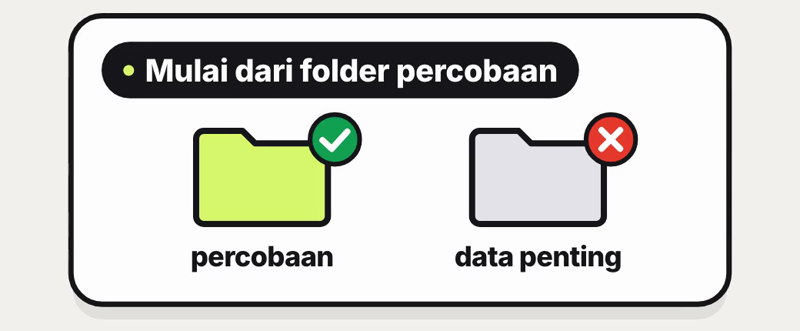
Yang perlu diingat
| Hal | Intinya |
|---|---|
| Agent vs chat | Chat menjawab, agent mengerjakan tujuan yang kamu berikan |
| Gratis | Aplikasinya gratis dan open source (MIT); biaya model tergantung pilihan |
| Pasang | Desktop untuk Windows atau Mac Apple Silicon; terminal untuk yang biasa |
| Model | Langganan, bayar per pakai, atau lokal; konteks minimal 64.000 token |
| Tugas pertama | Folder Percobaan, tugas kecil, minta rencana dulu, cek sendiri hasilnya |
| Aman | Perintah berisiko minta izin (mode smart bawaan, manual lebih ketat); jangan pakai off |
| Kalau error | hermes doctor dulu |
Periksa dokumentasi resmi karena tampilan dan perintah bisa berubah.
Langkah berikutnya
- 1Ulangi tugas pertama sampai kamu nyaman membaca rencana dan permintaan izin agent.
- 2Coba tugas kecil lain di folder Percobaan, misalnya membuat daftar isi folder dalam file teks.
- 3Buka hermes tools untuk melihat alat apa saja yang aktif, dan matikan yang belum kamu perlukan.
- 4Baca dokumentasi resmi soal ingatan dan aplikasi chat sebelum mencobanya.
- 5Kalau sudah paham risikonya, pelajari sandbox sebagai langkah lanjutan.
Apakah Hermes Agent wajib bayar?+
Aplikasinya gratis dan open source dengan lisensi MIT. Yang mungkin berbayar adalah model AI-nya: ada yang berlangganan (misalnya Nous Portal atau OpenCode Go $10 per bulan), bayar per pakai (API key, OpenCode Zen), atau model lokal lewat LM Studio atau Ollama yang tidak membayar per pakai tapi butuh komputer yang cukup kuat.
Apakah bisa dipakai di Mac Intel?+
Aplikasi desktop untuk macOS hanya mendukung Mac Apple Silicon; Mac Intel tidak didukung. Kalau memakai Mac Intel, cek dokumentasi resmi untuk jalur lain yang mungkin tersedia. Pemakai Windows bisa memakai aplikasi desktop lewat file .appinstaller.
Apa bedanya aplikasi desktop dan versi terminal?+
Aplikasi desktop dipasang seperti aplikasi biasa dan cocok untuk pemula. Versi terminal dipasang dengan satu baris perintah dan dijalankan dengan hermes atau hermes --tui. Setelah versi terminal terpasang, aplikasi desktop juga bisa dibuka dengan hermes desktop.
Amankah dipakai di laptop kantor?+
Tanyakan dulu ke tim IT atau atasanmu, karena agent bisa menjalankan perintah dan menyentuh file, dan banyak kantor punya aturan soal aplikasi yang boleh dipasang. Kalau diizinkan, tetap mulai dari folder Percobaan, pakai mode smart atau manual, jangan pakai mode off, dan jangan beri akses ke data rahasia kantor.
Kapan perlu memakai sandbox?+
Saat kamu mulai memberi agent tugas yang lebih luas dan ingin ruang geraknya terpisah dari komputer utama. Caranya lewat backend terminal seperti docker atau ssh. Ingat, perintah di backend kontainer seperti docker melewati pemeriksaan persetujuan karena kontainernya dianggap batas keamanan. Untuk tugas pertama, sandbox tidak wajib.
Hermes Agent ingat apa saja?+
Menurut dokumentasi, Hermes bisa mengingat hal-hal antar-sesi, dan kamu bisa melanjutkan sesi terakhir dengan hermes --continue atau hermes -c. Rincian apa saja yang disimpan dan cara mengaturnya bisa berubah, jadi lihat dokumentasi resmi. Jangan memberikan data sensitif yang tidak ingin diingat.
Bagaimana kalau agent salah?+
Itu sebabnya tugas pertama dilakukan di folder Percobaan berisi salinan file. Kalau hasilnya salah, tulis koreksi yang spesifik, atau kembalikan dari file aslinya. Tolak perintah berisiko yang tidak kamu pahami, dan selalu periksa hasil sendiri sebelum memakainya untuk data penting.
Dialog Mentor dan Pemula di video adalah fiksi; suara dan karakternya dibuat dengan AI. Semua tampilan aplikasi dan terminal di video dan artikel ini adalah ilustrasi buatan sendiri, bukan tampilan asli Hermes Agent. Fakta dicocokkan dengan dokumentasi resmi (hermes-agent.nousresearch.com) pada 2 November 2026; tampilan, perintah, harga, dan pilihan model bisa berubah, jadi selalu periksa dokumentasi resmi. Agent AI bisa salah: mulai dari folder Percobaan dan cek hasilnya sebelum dipakai.

Ivan Darmawan
Tutorial Claude AI buat kerjaan & bisnis